
Projekte & Graph
Fass deine Arbeit in Projekten zusammen und sieh, wie alles zusammenhängt, für dich und für KI-Agenten.
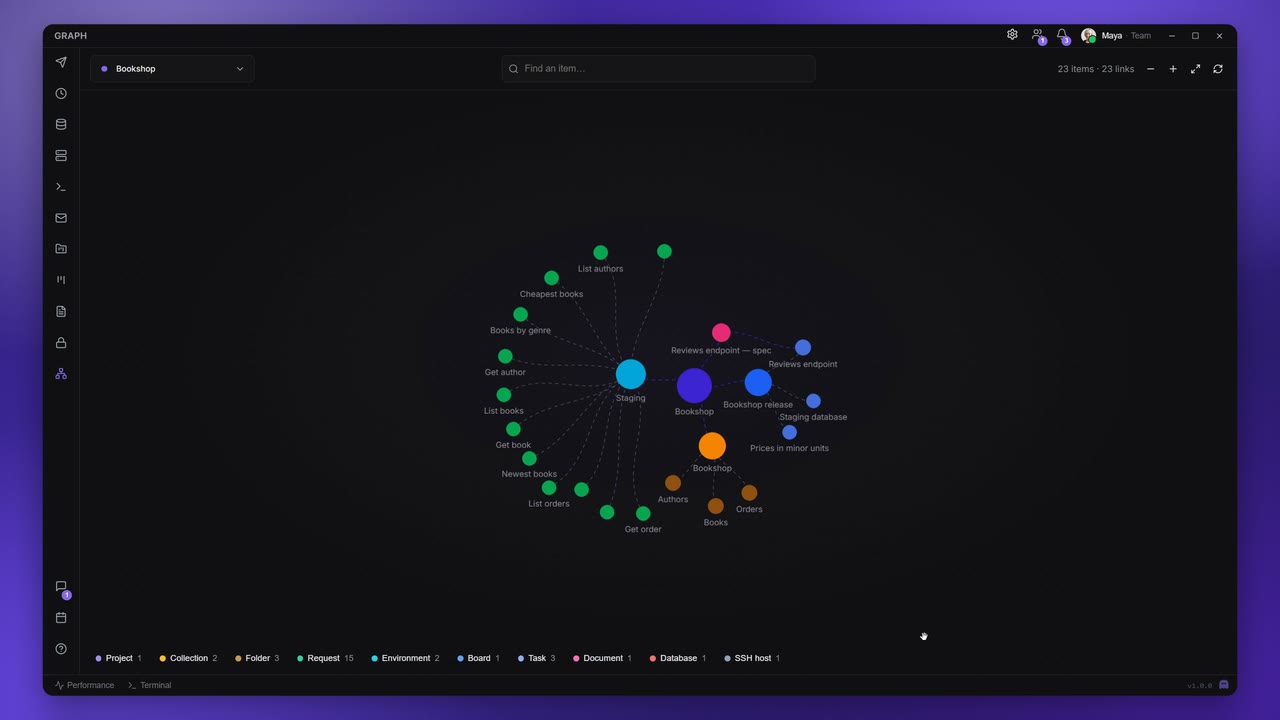
Deine Arbeit verteilt sich auf Collections, Boards, Dokumente, den Kalender und den Vault. Projects fassen zusammen, was zusammengehört, und der Graph zeichnet alles als eine Karte, mit den Verbindungen dazwischen. Damit beantwortest du Fragen wie „Welche Requests gehen kaputt, wenn ich das Staging-Environment ändere?", und ein über MCP verbundener KI-Agent nutzt dieselbe Karte, um dein Projekt zu verstehen.
Projekte
Ein Projekt ist eine Liste von Verweisen. Es besitzt nichts: Fügst du einen Request zum Projekt „Checkout" hinzu, wird er weder verschoben noch kopiert, und ein Eintrag kann in mehreren Projekten sein. Löschst du ein Projekt, verschwinden nur das Projekt und seine Verbindungen; die Einträge bleiben, wo sie sind.
Öffne Projects in der Seitenleiste. Es zeigt eine Karte pro Projekt.
Ein Projekt erstellen
- Klick auf die Kachel New project am Ende des Rasters.
- Gib einen Name und, wenn du magst, eine Description ein.
- Jedes Projekt bekommt einen Farbverlauf. Klick auf New random gradient, bis er dir gefällt.
- Klick auf Create. Der Button bleibt aus, bis das Projekt einen Namen hat.
Darfst du in einem Team bearbeiten, legt Gehört zu das Projekt für dieses Team an statt nur für dich. Ein Team-Projekt sehen alle im Team, und es enthält nur Boards, Tasks, Dokumentordner, Dokumente und Termine dieses Teams. Die Karte zeigt, zu welchem Team es gehört. Betrachter im Team sehen es, können es aber nicht ändern.
Fahr über eine Karte für Open in graph, Edit project und Delete project. Die Karte zeigt, wie viele Einträge das Projekt hat; fahr über die Zahl für eine Aufteilung nach Typ. Filter projects… über dem Raster grenzt die Karten ein.
Einträge zu einem Projekt hinzufügen
Öffne ein Projekt und nutz sein einziges Suchfeld, Search this project or add from your workspace… (/ springt hinein):
- In this project listet passende Einträge, die schon drin sind, mit Open;
- Add from your workspace listet alles andere, mit Add.
Mit ↑ ↓ bewegst du dich, Enter öffnet oder fügt hinzu, Esc leert das Feld. Die Chips über der Liste (All und einer pro Typ) filtern sie, und das × in einer Zeile, Remove from project, nimmt den Eintrag wieder heraus.
Hinzufügen kannst du Collections, Ordner, Requests, Environments, Boards, Tasks, Dokumentordner, Dokumente, Termine, Datenbanken und SSH-Hosts. Ein Projekt kann kein anderes Projekt enthalten. Datenbanken und SSH-Hosts erscheinen nur, solange der Vault entsperrt ist.
Was der Graph zeigt
Öffne Graph in der Seitenleiste. Jeder Eintrag ist ein Punkt, gefärbt nach Typ, und jede Verbindung eine Linie.
Typen: Project, Collection, Folder, Request, Environment, Board, Task, Document folder, Document, Appointment, Database und SSH host.
- Database und SSH host kommen aus dem Vault und erscheinen deshalb nur, solange er entsperrt ist. Ist er gesperrt, sagt ein Chip „Vault locked — connections and hosts are hidden", mit Unlock.
- Ein wiederkehrender Termin ist ein Eintrag, nicht einer pro Vorkommen.
Der Graph zeigt deine Boards, Dokumente, Termine und Projekte, die aller Teams, in denen du Mitglied bist, und die Collections und Environments, die du geladen hast. Boards und Dokumente, die nur auf diesem Gerät liegen, sind auch dabei. Ein Team-Eintrag zeigt in seinen Details und in der Suche Team „Name“. Verlässt du ein Team, verschwinden seine Einträge aus dem Graph. Er baut sich etwa eine halbe Sekunde nach jeder Änderung neu auf, und wenn der Vault gesperrt oder entsperrt wird.
Automatische Verbindungen
Diese zeichnet Apiboo für dich:
| Verbindung | Zwischen | Angezeigt als |
|---|---|---|
| contains | Einer Collection oder einem Ordner und dem, was darin liegt; einem Board und seinen Tasks; einem Dokument und seinen Unterseiten | Contains / Part of |
| uses | Einem Request und dem Environment, das eine von ihm genutzte {{variable}} definiert | Uses variables from / Variables used by |
| mentions | Einem Dokument und einem anderen Dokument, auf das es verlinkt | Links to / Linked from |
Für uses schaut Apiboo in URL, Params, Header, Cookies, Body, Formularfelder und Auth eines Requests. In Skripte schaut es nicht, und dynamische Variablen, die mit $ beginnen, überspringt es.
Deine Verbindungen
Manche Zusammenhänge kennst nur du, zum Beispiel dass ein Dokument einen Endpoint beschreibt. Die zeichnest du selbst:
| Verbindung | Angezeigt als |
|---|---|
| Related to | Related to / Related to |
| Covers | Covers / Covered by |
| Depends on | Depends on / Needed by |
| Documents | Documents / Documented by |
Einen Eintrag zu einem Projekt hinzuzufügen ist auch eine Verbindung (das Projekt contains ihn).
Die vier Verbindungsarten oben bleiben persönlich, auch zwischen Team-Einträgen: Deine Teammitglieder sehen sie nicht. Was du einem Team-Projekt hinzufügst, sieht das ganze Team.
So zeichnest du eine Verbindung:
- Fang auf eine von drei Arten an: Halt Shift und zieh von einem Eintrag; Rechtsklick auf einen Eintrag → Link to…; oder klick im Detail-Panel auf Link. Eine Leiste sagt „Linking … — click the item to link it to".
- Klick auf den anderen Eintrag. Ein Menü bietet die passenden Arten an: Related to, Covers, Depends on oder Documents zwischen zwei Einträgen; Add to „…", wenn das Ziel ein Projekt ist.
- Wähl eine aus. Esc, ein Rechtsklick oder ein Klick ins Leere bricht ab.
Entfernen kannst du nur Verbindungen, die du selbst gezeichnet hast: Öffne die Details des Eintrags und klick auf das × an der Verbindung (Remove link). Automatische Verbindungen folgen deinen Daten; um eine loszuwerden, änderst du die Daten.
Den Graph benutzen
| Steuerung | Was sie tut |
|---|---|
| Show project (oben links) | Zeigt ein Projekt oder Everything |
| Bereich anzeigen (daneben, sobald du in einem Team bist) | Zeigt Alles, nur deine Persönlich-Einträge oder die eines Teams |
| Find an item… (Ctrl/Cmd+F) | Listet passende Einträge beim Tippen und hebt sie hervor. Enter oder Show holt einen ins Bild. Ein Treffer mit hidden by filter hebt diesen Filter auf, wenn du ihn wählst. |
| Typ-Chips (unten) | Klick auf einen Typ, um ihn ein- oder auszublenden; jeder Chip zeigt seine Anzahl |
| Zoom out, Zoom in, Fit to view | Außerdem: Das Mausrad zoomt, Ziehen im Leeren verschiebt die Ansicht |
| Rebuild graph | Baut die Karte sofort neu auf |
Zieh einen Eintrag, um ihn zu verschieben; Apiboo merkt sich, wo du ihn hingelegt hast.
- Klick auf einen Eintrag wählt ihn aus und öffnet seine Details.
- Doppelklick öffnet ihn dort, wo er lebt. Ein SSH-Host fragt zuerst: „How do you want to connect to this host?", Browse files oder Open a terminal.
- Rechtsklick bietet Open, Show details, Center, Link to… und das Hinzufügen zu oder Entfernen aus einem Projekt. Ein Rechtsklick ins Leere bietet Fit to view und Rebuild graph.
Das Detail-Panel
Das Panel zeigt Typ, Name und Ort des Eintrags, mit Open, Center und Link. Darunter:
- Projects: die Projekte, in denen er ist, als Chips (× nimmt ihn aus einem heraus), und Add to project….
- Connections: alles, was mit ihm verbunden ist, gruppiert nach Art der Verbindung. Wechsel zwischen All, Yours (von dir gezeichnet) und Automatic. Eine uses-Verbindung zeigt die
{{variable}}, aus der sie kommt. Ab mehr als acht Verbindungen erscheint Filter connections….
Fragen, die der Graph beantwortet
- Welche Requests gehen kaputt, wenn ich das Staging-Environment ändere? Wähl Staging aus und schau in seinen Connections unter Variables used by.
- Welche Dokumente beschreiben diesen Endpoint? Wähl den Request aus und such nach Documented by und Covered by, den Verbindungen, die du gezeichnet hast.
- Alles im Projekt Checkout. Wähl Checkout unter Show project.
Der Graph für KI-Agenten
Ein Agent, der mit dem MCP-Server verbunden ist, kann dieselbe Karte lesen, sobald du die Leseberechtigung Graph einschaltest. Er hat dann vier Tools:
| Tool | Was es tut |
|---|---|
graph_search | Findet Einträge nach Name und/oder Typ (bis zu 100) |
graph_neighbors | Die Einträge rund um einen Eintrag, 1 bis 3 Verbindungen tief, auf Wunsch gefiltert nach Art der Verbindung, Typ oder automatisch/deine |
graph_path | Den kürzesten Weg zwischen zwei Einträgen, bis zu 8 Verbindungen (6, wenn er nicht mehr verlangt) |
graph_project | Ein ganzes Projekt: seine Einträge, die Einträge eine Verbindung außerhalb und die Verbindungen |
Hier fängt ein Agent bei einer neuen Aufgabe an: Er sieht, wie die Arbeit zusammenhängt, statt zu raten, und nimmt die Verbindungen, die du gezeichnet hast, als deine Absicht. Bevor er etwa einen Request ändert, sieht er, welche Dokumente ihn beschreiben und welche Tasks von ihm abhängen.
Tasks tragen ihren Status (To do, In progress, Done, Dismissed). Ein Code-Repository erscheint als Code repository mit Anbieter und Remote-Adresse — nie mit einem lokalen Ordnerpfad, und nie mit einem Benutzernamen oder etwas nach ? in der Adresse.
Datenbanken und SSH-Hosts erscheinen nie in MCP-Ergebnissen, und Verbindungen zu ihnen werden weggelassen. Team-Einträge sind für die Teams dabei, in denen du Mitglied bist: Jeder Eintrag nennt seinen Bereich (personal oder team:<id>), nie den Namen des Teams, und graph_search und graph_neighbors können auf einen Bereich eingrenzen. Collections und Environments sind nur dabei, wenn der offene Workspace einer ist, den der Agent lesen darf. Siehe Kontext: was der Agent lesen kann.