
Collections & Runner
Ordne Requests in Collections und Ordnern und führ eine ganze Collection auf einmal aus.
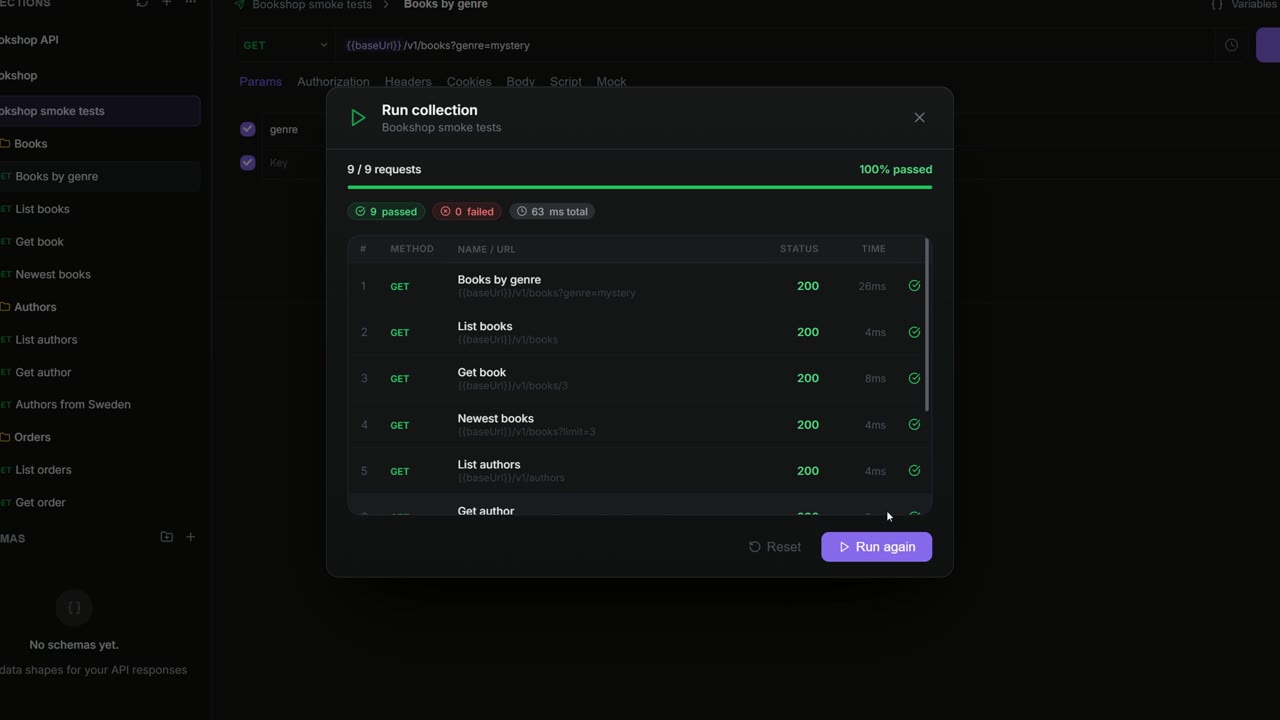
Eine Collection bündelt zusammengehörige Requests, zum Beispiel alles für die Bookshop-API, sortiert in Ordner wie Books, Authors und Orders. Eine Collection trägt außerdem gemeinsame Einstellungen: ihre Dokumentation, die Auth, die ihre Requests erben, und eigene Variablen. Mit dem Runner sendest du alle Requests einer Collection in einem Rutsch und siehst, welche bestehen.
Die Seitenleiste des API-Clients
Klick in der Leiste auf API-Client (das Papierflieger-Symbol). Die Seitenleiste listet die Collections des Arbeitsbereichs, in dem du gerade bist (siehe Arbeitsbereiche, Sync & Teams).
Oben in der Seitenleiste:
| Element | Funktion |
|---|---|
| Aktualisieren (Sammlungen aktualisieren) | Lädt die Liste neu. |
| + (Neue Sammlung) | Legt eine Collection an. |
| … (Mehr…) | Neue Sammlung, Sammlung importieren und Collection exportieren… (siehe Import & Export). |
| Sammlungen, Anfragen und Schemas filtern… | Filtert den Baum beim Tippen. |
Klick auf den Pfeil neben einer Collection oder einem Ordner, um ihn auf- oder zuzuklappen. Klick einen Request an, um ihn in einem Tab zu öffnen. Ein Klick auf den Namen einer Collection öffnet ihre Einstellungen (siehe Collection-Einstellungen).
Collections und Ordner anlegen
Eine Collection: Klick oben in der Seitenleiste auf +, gib in Create Collection einen Namen ein und klick auf Create.
Einen Ordner: Rechtsklick auf eine Collection und Neuer Ordner, oder Rechtsklick auf einen Ordner und Neuer Unterordner. Der Ordner heißt zunächst „New Folder“; benenne ihn mit F2 um.
Einen Request in einer Collection: Fahr über die Collection und klick auf + (Anfrage hinzufügen), oder Rechtsklick auf eine Collection oder einen Ordner und Hinzufügen. Das Untermenü Hinzufügen bietet Anfrage, GraphQL, WebSocket, Server-Sent Events und gRPC. Einen Request, den du in einem neuen Tab baust, legst du beim Speichern in einer Collection ab (siehe Request speichern).
Das Kontextmenü
Klick ein Element in der Seitenleiste mit rechts an, oder fahr darüber und klick auf …:
| Eintrag | Bei | Funktion |
|---|---|---|
| Hinzufügen | Collection, Ordner | Fügt einen Request der gewählten Art hinzu. |
| Neuer Ordner | Collection | Fügt einen Ordner hinzu. |
| Neuer Unterordner | Ordner | Fügt einen Ordner im Ordner hinzu. |
| Umbenennen | Alle | Benennt direkt an Ort und Stelle um. |
| Duplizieren | Alle | Legt eine Kopie namens „Name Copy“ an. |
| Generate Code | Request | Macht Code aus dem Request (siehe Code erzeugen). |
| Run Collection | Collection | Öffnet den Runner (siehe Eine Collection ausführen). |
| Collection exportieren… | Collection | Exportiert sie (siehe Eine Collection exportieren). |
| Reveal in File Explorer | Collection in einem lokalen Arbeitsbereich | Zeigt ihre Dateien auf der Festplatte. |
| Teilen | Collection, Request | Link teilen… und Im Chat… (siehe Eine Collection teilen). |
| Löschen / Ordner löschen | Alle | Löscht nach einer Bestätigung. |
Umbenennen, Duplizieren und Löschen sind ausgegraut, wo du nur lesen darfst, zum Beispiel in einem Team-Arbeitsbereich ohne Bearbeitungsrecht.
Umbenennen, duplizieren und löschen
| Aktion | Maus | Tastatur (auf einer ausgewählten Zeile) |
|---|---|---|
| Umbenennen | Umbenennen im Menü | F2 oder Strg+E |
| Duplizieren | Duplizieren im Menü | Strg+D |
| Löschen | Löschen im Menü | Entf oder Rücktaste |
Auf dem Mac nimmst du ⌘ statt Strg.
Vor dem Löschen fragt Apiboo immer nach. Löschst du eine Collection oder einen Ordner, verschwinden alle Requests darin, und es gibt kein Rückgängig.
Mehrere Elemente auswählen
Strg+Klick (⌘+Klick) nimmt einzelne Elemente in die Auswahl auf, Shift+Klick wählt einen Bereich. Ein Rechtsklick auf die Auswahl bietet:
- Verschieben nach …: Collection oder Ordner wählen und auf Hierhin verschieben klicken.
- Auswahl duplizieren
- Auswahl löschen, nach einer Bestätigung.
Collections selbst lassen sich nicht in eine andere Collection verschieben.
Per Drag-and-drop sortieren und verschieben
Zieh Elemente in der Seitenleiste, um sie neu anzuordnen:
- Zieh eine Collection nach oben oder unten, um deine Collections umzusortieren.
- Zieh einen Request oder Ordner über oder unter ein anderes Element, um ihn dort abzulegen.
- Lass ihn auf der Mitte eines Ordners los, um ihn in diesen Ordner zu verschieben.
- Zwischen Collections funktioniert das genauso.
- Ziehst du eines von mehreren ausgewählten Elementen, wandert die ganze Auswahl mit.
Collection-Einstellungen
Klick auf den Namen einer Collection, um sie in einem Tab zu öffnen. Sie hat drei Bereiche:
| Bereich | Enthält |
|---|---|
| Doku | Die Dokumentation der Collection in einem Rich-Text-Editor. Mit / rufst du Befehle auf. |
| Autorisierung | Die Auth, die ihre Requests bei Inherit from parent nutzen: No Auth, Bearer Token, API Key, Basic Auth, OAuth 2.0 oder AWS Signature v4. Siehe Autorisierung. |
| Variablen | Variablen, die zu dieser Collection gehören. Siehe Variablen & Umgebungen. |
Änderungen unter Variablen speichern sich kurz nach dem letzten Tastendruck selbst. Bei Doku und Autorisierung klickst du auf Speichern oder drückst Strg+S.
Neue Requests starten mit Inherit from parent. Stellst du die Auth einmal an der Collection ein, gilt sie also für alle.
Eine Collection ausführen
Der Runner sendet alle Requests einer Collection nacheinander und zeigt, welche bestanden haben.
- Rechtsklick auf die Collection und Run Collection.
- Wähl vorher in der Titelleiste die Umgebung: Der Runner nutzt die aktive.
- Klick auf Run All. Stop beendet den Lauf vorzeitig.
Die Requests laufen in der Reihenfolge der Seitenleiste. Zu jedem siehst du Nummer, Methode, Name und URL, den Status (ERR, wenn keine Antwort kam), die Dauer und einen Haken oder ein Kreuz. Oben stehen die Summen: wie viele Requests liefen, der Anteil bestandener, die Zahl bestandener und fehlgeschlagener und die Gesamtzeit.
Ein Request besteht, wenn alle seine Tests bestehen. Ein Request ohne Tests besteht, wenn sein Status unter 400 liegt.
Nach dem Lauf startet Run again ihn erneut, Reset leert die Ergebnisse.
So verhält sich ein Lauf:
- Jeder Request führt seine eigenen Pre-Request- und Post-Response-Skripte aus (siehe Skripte & Tests).
- Ein Fehler im Pre-Request-Skript markiert diesen Request als fehlgeschlagen, und der Lauf geht mit dem nächsten weiter.
- Cookies, die ein Server setzt, bleiben für den Rest des Laufs erhalten und gehen an denselben Host zurück.
- Variablen, die deine Skripte während des Laufs setzen, werden am Ende verworfen.
- Auth, die an Ordnern hängt (etwa aus einem Postman-Import), nutzt der Runner.
Eine Collection teilen
Rechtsklick auf eine Collection (oder einen Request) und Teilen.
Einen Link teilen
Link teilen… erzeugt einen Link auf einen Snapshot der Collection. Das geht bei Collections in Cloud-Arbeitsbereichen, nicht bei lokalen.
- Wähl Link expiry: Never, 1 day, 7 days oder 30 days.
- Wähl Link uses: Unlimited oder 1 use.
- Schalte bei Bedarf Password protect this link ein und gib ein Passwort ein.
- Klick auf Generate Share Link und dann auf Copy.
Revoke macht den Link ungültig, Generate New Link erzeugt einen neuen. Der Tab Email share schickt den Link stattdessen an E-Mail-Adressen, mit optionaler Nachricht.
Im Chat teilen
Im Chat… (oder Send in chat instead… im Teilen-Dialog) postet die Collection oder den Request in eine Chat-Unterhaltung. Wähl die Unterhaltung oder tipp eine vollständige E-Mail-Adresse.
Enthält der Snapshot Zugangsdaten, erscheint der Schalter Include credentials. Er ist standardmäßig aus; schaltest du ihn ein, musst du mit Send credentials bestätigen. Siehe Chat.
Mit deinem Team teilen
Mit Teams teilst du pro Arbeitsbereich, nicht pro Collection: Teil den ganzen Arbeitsbereich mit einem Team, und alle Collections darin kommen mit. Siehe Arbeitsbereich mit einem Team teilen.