
Vault
Secrets und Passkeys, der Bitwarden-Import, automatisches Sperren und sicheres Teilen.
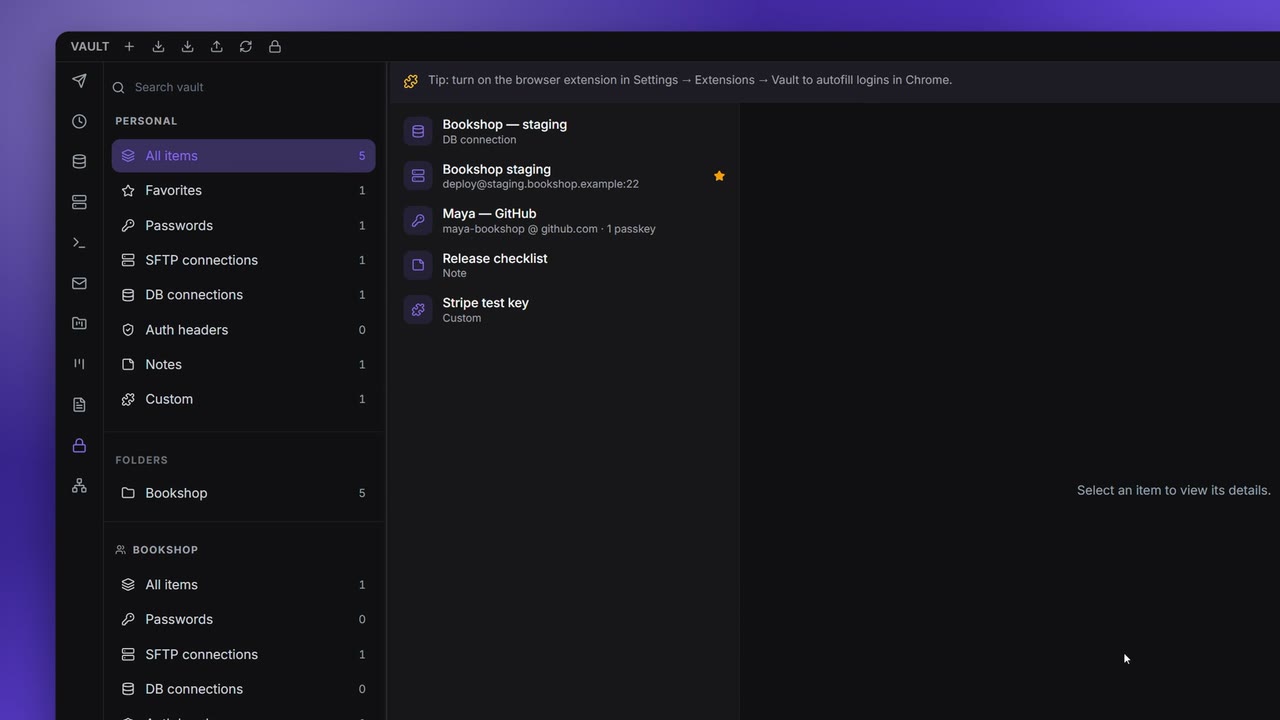
Der Vault verwahrt deine Passwörter, Server-Logins, Datenbankverbindungen und API-Header, verschlüsselt mit einer Passphrase, die nur du kennst. Terminal, FTP und DB Manager verbinden sich mit seinen Einträgen, und KI-Agenten sehen immer nur den Namen eines Eintrags.
Deinen Vault anlegen
Wenn du Vault in der Seitenleiste zum ersten Mal öffnest, bittet Apiboo dich, ihn anzulegen:
- Create your vault passphrase: Gib eine Passphrase mit mindestens 12 Zeichen ein und wiederhol sie in Confirm passphrase. Das ist nicht dein Passwort für das Apiboo-Konto, sondern eine eigene Passphrase für den Vault.
- Klick auf Create vault.
- Save your recovery phrase: 12 Wörter, der einzige andere Weg in deinen Vault. Copy phrase (die Zwischenablage wird nach 60 Sekunden geleert) oder Save to file, und bewahr sie sicher auf.
- Bestätige, dass du sie gesichert hast, indem du die zwei abgefragten Wörter tippst.
Auf einem anderen Gerät mit demselben Konto holt Unlock your vault den bestehenden Vault mit deiner Passphrase oder Recovery-Phrase dorthin.
Entsperren und sperren
Der Vault ist bei jedem Start von Apiboo gesperrt. Gib deine Passphrase ein und klick auf Unlock. Vergessen? Forgot your passphrase? Use your recovery phrase.
Er sperrt sich wieder, wenn du:
- in der Titelleiste des Vault auf Lock vault klickst;
- dich abmeldest;
- länger weg bist als die Zeit für automatisches Sperren (siehe Automatisch sperren);
- den Computer schlafen legst oder den Bildschirm sperrst (Windows).
Die Passphrase änderst du unter Settings → Extensions → Vault → Vault passphrase → Change passphrase. Dort kannst du auch eine neue Recovery-Phrase erzeugen.
„Apiboo aktualisieren, um diesen Vault zu öffnen"
Hat ein anderes Gerät deinen Vault mit einer neueren Apiboo-Version gespeichert, kann eine ältere Version ihn noch nicht lesen. Statt nach deiner Passphrase zu fragen, zeigt sie Apiboo aktualisieren, um diesen Vault zu öffnen mit dem Knopf Nach Updates suchen. An deiner Passphrase liegt es nicht, und nichts wurde geändert oder gelöscht: Apiboo fasst den Vault erst nach dem Update wieder an.
Wurden nur einige Einträge in einem neueren Format gespeichert, öffnet sich der Vault wie gewohnt, und ein Hinweis zeigt Einige Vault-Änderungen brauchen ein neueres Apiboo. Diese Einträge bleiben sicher erhalten und erscheinen nach dem Update.
Einträge
Klick auf New item und Choose what to store:
| Typ | Felder |
|---|---|
| Password | Name, Folder, URL, Username, Password (Generate password erzeugt eins mit 20 Zeichen), TOTP secret, Notes. Passkeys für die Seite stehen hier auch. |
| SFTP connection | Protocol (SFTP, FTP oder FTPS), Host, Port, Username und ein Password oder ein Private key (einfügen oder aus einer Datei laden) mit seiner Passphrase, Initial path, Notes |
| DB connection | Engine (MySQL, PostgreSQL oder SQLite), Host, Port, Database, Username, Password, Require SSL, Notes. SQLite braucht nur die Datenbankdatei. |
| Auth header | Header name, Header value, Source environment, Notes |
| Note | Eine Textnotiz |
| Custom | Deine eigenen Key/Value-Felder, jeweils als Secret markiert oder nicht |
Die Seitenleiste sortiert Einträge in All items, Favorites, Passwords, SFTP connections, DB connections, Auth headers, Notes und Custom, dazu deine Folders (New folder). Search vault findet Namen und nicht geheime Angaben wie Username, Seite, Host und Header-Namen.
Das Menü eines Eintrags hat Edit, Add to favorites, Share in chat…, Create secret link… und Delete. Kopierte Secrets werden nach 60 Sekunden aus der Zwischenablage gelöscht.
Wo Einträge genutzt werden
- Terminal: SFTP-Verbindungen sind deine gespeicherten SSH-Server. Das Login bleibt im Kern von Apiboo und wird nie an die Oberfläche oder eine Extension weitergegeben.
- FTP / SFTP und DB Manager: SFTP- und DB-Verbindungen sind dort die gespeicherten Verbindungen.
- Graph: Datenbanken und SSH-Hosts erscheinen, solange der Vault entsperrt ist.
Passkeys
Mit der Apiboo-Erweiterung für Chrome wird der Vault zum Passkey-Manager für Websites. Will eine Seite in Chrome einen Passkey anlegen, zeigt Apiboo Create a passkey for die Seite: Wähl unter Save this passkey to den Eintrag (oder Create a new item) und klick auf Approve, oder auf Deny. Beim späteren Anmelden erscheint genauso Sign in to die Seite.
Die Erweiterung arbeitet eigenständig; die Desktop-App muss weder laufen noch installiert sein. Passkeys brauchen deinen Vault in der Apiboo-Cloud, damit die Erweiterung die verschlüsselte Kopie laden kann:
- Installier die Erweiterung und meld dich mit deinem Apiboo-Konto an.
- Entsperr mit deiner Master-Passphrase; der Vault wird in deinem Browser entschlüsselt.
- Use passkeys ist standardmäßig an. Es ist eine Einstellung des Vaults selbst: Schalt es in der Apiboo-Desktop-App unter Einstellungen → Erweiterungen → Vault → Passkeys ab, wenn du lieber bei Chromes eigenen Passkeys bleibst; die Änderung wird mit der Erweiterung synchronisiert.
Die Freigabe passiert immer in der Erweiterung, nie auf der Webseite selbst. Ein Password-Eintrag listet seine Passkeys mit Erstell- und letztem Nutzungsdatum, und du kannst jeden umbenennen oder löschen. Einen Passkey zu löschen vernichtet seinen privaten Schlüssel endgültig.
Import aus Bitwarden und anderen
Klick in der Titelleiste des Vault auf Import from file und wähl Import from:
| Quelle | Was importiert wird |
|---|---|
| Bitwarden (JSON) | Logins als Password-Einträge mit ihren Passkeys, sichere Notizen als Notes, Karten und Identitäten als Custom-Einträge, und deine Ordner |
| Bitwarden (CSV) | Dasselbe, ohne Passkeys |
| LastPass (CSV) | Deine LastPass-Einträge, mit ihren Ordnern |
| Apiboo (JSON) | Ein Apiboo-Export, auch ein verschlüsselter (gib sein Datei-Passwort ein) |
Skip duplicates lässt Einträge mit gleichem Namen, Username und gleicher Seite weg. Der Import sagt dir, wie viele Einträge und Passkeys er übernommen und übersprungen hat.
Import from environments (ebenfalls in der Titelleiste) macht aus geheimen Environment-Variablen Auth-header-Einträge.
Automatisch sperren
Settings → Extensions → Vault → Auto-lock:
| Einstellung | Auswahl | Standard |
|---|---|---|
| Lock the vault after inactivity | 5, 15 oder 30 Minuten; 1, 2, 4, 8 oder 24 Stunden; Never | 1 Stunde |
| Lock when the computer goes to sleep | An / aus | An |
| Lock when the screen locks | An / aus | An |
Inaktiv heißt: keine Aktivität irgendwo in Apiboo, nicht nur im Vault. Die beiden Schalter für Ruhezustand und Bildschirmsperre funktionieren unter Windows; auf anderen Systemen sind sie vorerst ausgegraut. Diese Einstellungen gelten nur für dieses Gerät.
Exportieren
Klick in der Titelleiste auf Export vault und wähl Export as:
| Format | Schutz |
|---|---|
| Encrypted (recommended) | Ein File password mit mindestens 8 Zeichen, zweimal eingegeben |
| Plaintext | Keiner |
| Bitwarden CSV (plaintext) | Keiner |
| LastPass CSV (plaintext) | Keiner |
Jeder Export fragt noch einmal nach deiner Passphrase, weil er jedes Secret im Vault enthält. Ein Klartext-Export braucht zusätzlich das Häkchen „I understand — anyone with this file can read every credential." Passkeys werden nie exportiert, auch nicht in die verschlüsselte Datei.
Ein Secret teilen
Du hast zwei Wege, jemandem ein Secret zu geben, ohne es in eine Nachricht zu kopieren.
Share in chat… schickt den Eintrag in eine Unterhaltung, Ende-zu-Ende verschlüsselt für jede Empfängerin und jeden Empfänger:
- Öffne das Menü des Eintrags → Share in chat….
- Wähl eine Unterhaltung oder tipp die genaue E-Mail-Adresse einer Person.
- Setz ein Expiry: No expiry (Standard), 1 Stunde, 24 Stunden oder 7 Tage.
- Schick es ab. Die Empfängerin sieht eine gesperrte Karte mit dem Namen des Eintrags, klickt auf Decrypt (ihr eigener Vault muss entsperrt sein) und kann ihn anzeigen, kopieren oder Save to vault. Nach Ablauf sagt die Karte „This secret has expired".
Create secret link… erstellt einen One-time secret link für jemanden außerhalb von Apiboo:
- Link expiry: 1 Stunde, 24 Stunden (Standard) oder 7 Tage;
- Max views: 1 view (burn after reading) (Standard), 3 oder 10;
- Generate Secret Link, und später Revoke link, wenn du es dir anders überlegst.
Der Schlüssel zum Secret steckt nur im Link selbst, nie auf unserem Server.
Team-Vaults
Beim Anlegen eines Eintrags wählst du unter Save to: My vault oder einen Team-Ordner. Zugriff wird pro Mitglied unter Teams → Vault vergeben: der ganze Team-Vault oder ein einzelner Ordner, mit Read oder Write.
Was KI-Agenten sehen
Ein KI-Agent sieht nie ein Secret. Über MCP sieht er höchstens den Namen einer SSH-Verbindung, die du für ihn angehakt hast, und nutzt ihn, um einen Befehl vorzuschlagen, den du freigibst (siehe Mit einem Agenten deployen). Host, User und Port stehen nur auf der Freigabekarte auf deinem Bildschirm. Für den Vault gibt es kein MCP-Tool, und über MCP erscheint der Vault nie im Projekte & Graph.
Der KI-Assistent in der App sieht den Namen von SSH- und FTP-Verbindungen und bei einer DB-Verbindung Name, Engine und Datenbanknamen, nie einen Host oder ein Passwort.