
Chat-Suche & Export
Finde jede Nachricht mit has:, from: und Datumsfiltern, und exportiere einen Chat.
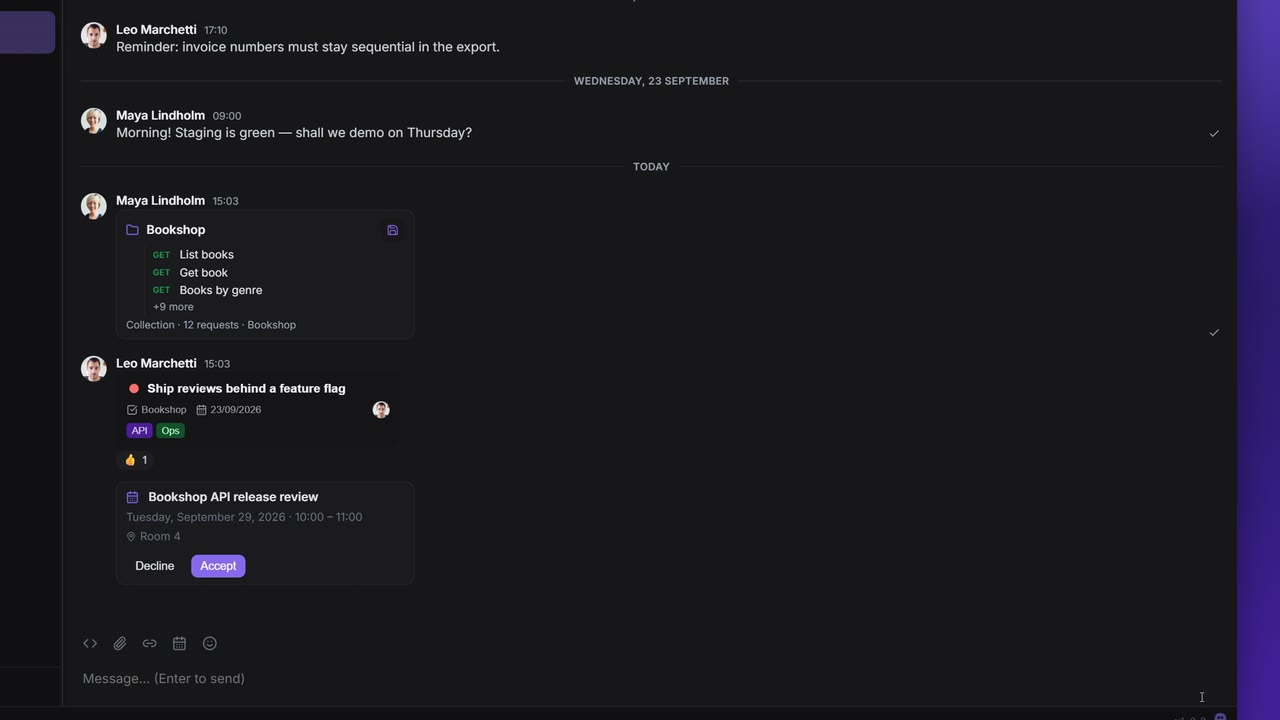
Jede Unterhaltung hat im Kopf ihre eigene Suche, mit Filtern im Stil von Discord: has: für den Inhalt einer Nachricht, from: für den Absender und before:, after: und during: für die Zeit. Das Menü More options (…) daneben exportiert die ganze Unterhaltung in eine Datei.
Die Suche durchsucht die Unterhaltung, die du offen hast, nicht mehrere Unterhaltungen auf einmal.
Eine Unterhaltung durchsuchen
- Klick im Kopf der Unterhaltung auf Search.
- Tipp Wörter, Filter oder beides, zum Beispiel
has:task from:Maya invoice. - Drück Enter. Die Ergebnisse öffnen sich in einem Panel neben der Unterhaltung.
So passen die Wörter:
- Jedes Wort muss in der Nachricht vorkommen, in beliebiger Reihenfolge. Groß- und Kleinschreibung ist egal, und ein Wort passt auch innerhalb eines längeren.
- Setz eine Wortgruppe in Anführungszeichen,
"release notes", damit sie als Ganzes passt. - Die Suche schaut in den Text der Nachricht und in die Namen geteilter Inhalte: den Namen einer Datei, das Label oder den Titel eines geteilten Eintrags, den Ort eines Termins, das Label eines Vault-Secrets. In den Inhalt eines Secrets schaut sie nie.
- Der Suchtext darf bis zu 200 Zeichen lang sein.
Autovervollständigung
Klick ins Feld, und Search options listet die fünf Filter. Tipp den Anfang eines Filters oder wähl ihn aus, und das Menü zeigt seine Werte:
| Filter | Menü | Was es anbietet |
|---|---|---|
from: | From member | Die Leute in dieser Unterhaltung, gefiltert nach getipptem Namen oder E-Mail |
has: | Message contains | Die 15 Werte unten |
before:, after:, during: | Date | Today, Yesterday und Pick a date… |
Mit ↑ und ↓ bewegst du dich im Menü, mit Tab oder Enter wählst du aus. Esc schließt das Menü; ein zweites Mal leert es die Suche und schließt die Ergebnisse.
Nach Inhalt filtern: has:
| Filter | Label im Menü | Findet |
|---|---|---|
has:image | Image | Im Chat gesendete Bilder |
has:video | Video or video link | Videodateien und Links auf YouTube- oder Vimeo-Videos |
has:file | File | An eine Nachricht angehängte Dateien |
has:link | Link (http, www) | Nachrichten mit einem Link, der mit http://, https:// oder www. beginnt |
has:code | Code snippet | Codeblöcke |
has:task | Task | Geteilte Tasks |
has:appointment | Appointment | Geteilte Termine |
has:workspace | Shared workspace | Geteilte Workspaces |
has:collection | Collection | Geteilte Collections |
has:request | Request | Geteilte Requests |
has:document | Document (older shares) | Dokumente, die im älteren Format geteilt wurden |
has:board | Board (older shares) | Boards, die im älteren Format geteilt wurden |
has:secret | Vault secret | Geteilte Vault-Secrets |
has:reply | Reply | Antworten auf eine andere Nachricht |
has:forward | Forwarded message | Weitergeleitete Nachrichten |
Mehrere has:-Filter müssen alle passen: has:image has:reply findet Antworten, die ein Bild enthalten.
Ein has:-Wert, der nicht in der Liste steht, wird als normaler Text gesucht; has:sticker sucht also nach den Wörtern „has:sticker".
Nach Person und Datum filtern
from: nimmt den Namen eines Mitglieds oder den Teil seiner E-Mail vor dem @. Einen Namen mit Leerzeichen setzt du in Anführungszeichen: from:"Leo Marchetti". Wählst du die Person im Menü, setzt es die Anführungszeichen für dich. Mehrere from:-Filter finden Nachrichten von einer dieser Personen. Ein Name, den niemand in der Unterhaltung hat, stoppt die Suche mit „Nobody named … in this conversation."
Daten sind Kalendertage in deiner eigenen Zeitzone, geschrieben als YYYY-MM-DD, oder today und yesterday:
| Filter | Findet Nachrichten |
|---|---|
before:2026-09-01 | Gesendet vor dem 1. September 2026 (der Tag selbst zählt nicht) |
after:2026-09-01 | Gesendet nach dem 1. September 2026 (ab dem 2. September) |
during:2026-09-01 | Gesendet am 1. September 2026 |
Kombinier sie für einen Zeitraum: after:2026-08-31 before:2026-09-08 ist die erste Septemberwoche. Ein Datum, das es nicht gibt, etwa 2026-02-30, stoppt die Suche mit „is not a date (use YYYY-MM-DD)".
Die Ergebnisse
Das Panel zeigt:
- die Anzahl der Ergebnisse, zum Beispiel „12 results", oder „25+ results", wenn es mehr sind als gezählt;
- Newest und Oldest, um die Reihenfolge zu ändern;
- die Ergebnisse nach Tag gruppiert, mit deinen Wörtern hervorgehoben. Geteilte Inhalte erscheinen als kleine Chips; ein Vault-Secret zeigt nur sein Label. Weiterleitungen tragen ein Forwarded-Tag.
Am Ende der Liste sucht Search older messages weiter zurück, solange es noch etwas zu durchsuchen gibt. No more results heißt, die Suche hat den Anfang der Unterhaltung erreicht. Das × im Kopf des Panels schließt es.
Zu einer Nachricht springen
Klick auf ein Ergebnis, oder drück darauf Enter oder Space, und die Unterhaltung scrollt zu dieser Nachricht und hebt sie kurz hervor.
Liegt die Nachricht weit zurück, lädt Apiboo den älteren Verlauf Seite für Seite. Die Karte zeigt dabei „Loading older messages…". Liegt sie sehr weit zurück, hält Apiboo an und fragt: „This message is far back. Keep loading?" Klick auf Keep loading, um weiterzumachen.
Während du alte Nachrichten liest, bringt dich Jump to present zu den neuesten zurück. Wurde die Nachricht inzwischen entfernt, sagt die Karte „That message is no longer available."
Das Verlaufsfenster deines Plans
Auf dem Free-Plan durchsucht die Suche die letzten 90 Tage, denselben Verlauf, zu dem du scrollen kannst. Das Panel sagt das: „Results cover the last 90 days your plan shows." mit einem Link Upgrade. Ältere Nachrichten werden nicht gelöscht, und die Suche findet sie wieder, sobald du einen bezahlten Plan hast. Siehe Chat in jedem Plan.
Chatverlauf exportieren
Exportieren gehört zu den bezahlten Plänen (Pro, Team und Enterprise).
- Klick im Kopf der Unterhaltung auf More options (…) → Export chat history.
Wähl ein Format:
Format Beschreibung im Dialog Datei Markdown Readable text with formatting .mdJSON Structured data for scripts and archives .jsonPlain text Plain text, one line per message .txtHTML A single web page you can open anywhere .html- Klick auf Export. Der Dialog zählt die Nachrichten mit („Exported 1200 messages…") und fragt dann, wo die Datei hin soll. Der vorgeschlagene Name ist der Name der Unterhaltung plus Datum, zum Beispiel
bookshop-api-chat-2026-09-24.md.
Was in der Datei steht:
- jede Nachricht vom Anfang der Unterhaltung an, die älteste zuerst; gelöschte Nachrichten fehlen;
- Anhänge nur mit Namen. Die Dateien selbst sind nicht dabei;
- ein geteiltes Vault-Secret nur mit seinem Label, nie mit seinem Inhalt;
- höchstens 100.000 Nachrichten. Eine längere Unterhaltung endet dort, und Apiboo sagt dir das.
Schließt du den Dialog, während er läuft, wird der Export abgebrochen und nichts gespeichert. Bittet der Server Apiboo, langsamer zu machen, pausiert der Export und versucht es selbst erneut.
Auf dem Free-Plan
Auf Free zeigt das Menü Export chat history mit einem Pro-Badge und einem Schloss. Ein Klick öffnet statt des Exports den Upgrade-Dialog mit „Exporting chat history is part of the paid plans."