
Chat
Direktnachrichten und Channels, Reaktionen, Weiterleitungen und geteilte Inhalte.
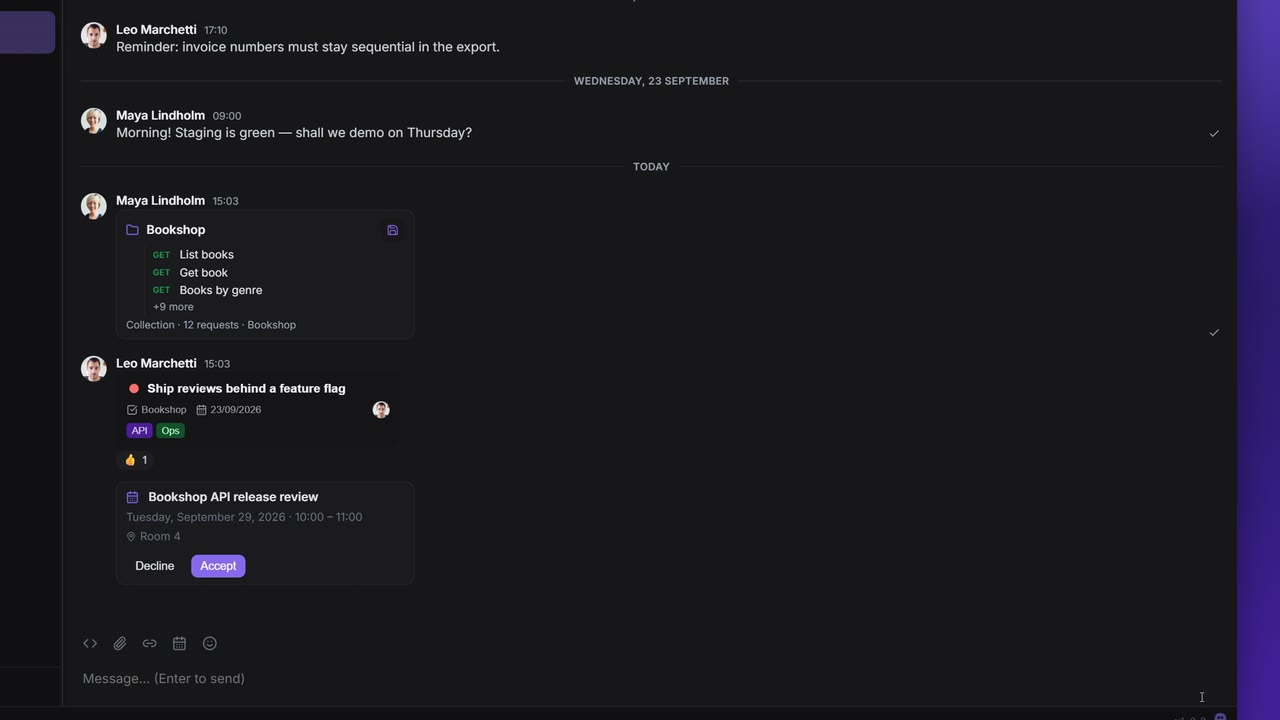
Chat findest du in der Seitenleiste. Es gibt Direktnachrichten mit einer Person und Channels für eine Gruppe. Neben Text kannst du Code, Dateien und Bilder schicken und deine Arbeit aus Apiboo direkt in eine Unterhaltung teilen: Tasks, Collections, Requests, Termine und Vault-Secrets.
Unterhaltungen
Die Chat-Seitenleiste listet deine Unterhaltungen. Das Feld oben hat zwei Aufgaben:
- Tipp ein paar Buchstaben, um die Liste zu filtern.
- Tipp die vollständige E-Mail-Adresse einer Person, um eine Direktnachricht mit ihr zu beginnen.
Ein Rechtsklick auf eine Unterhaltung bietet Mute / Unmute und in einem Channel Leave channel. Eine stummgeschaltete Unterhaltung zeigt Muted.
Einen Channel erstellen
- Klick in der Chat-Seitenleiste auf New channel. Das Modal Create channel öffnet sich.
- Wähl unter Icon eine der fünf Farben, oder klick auf Upload image (oder die Vorschau selbst), um ein Bild zu nehmen: PNG, JPG, WebP oder GIF, bis 5 MB. Du schneidest es in Crop channel icon zu und bestätigst mit Use image. Mit Replace image und Remove änderst du es wieder.
- Gib den Name ein. Er steht mit einem
#davor, zum Beispiel#bookshop-api. - Tipp unter Add people (optional) die vollständige E-Mail-Adresse einer Person und wähl sie im Ergebnis aus. Jede Person wird ein Chip; das × auf dem Chip entfernt sie wieder.
- Klick auf Create channel. Der Button bleibt aus, bis der Channel einen Namen hat.
Leute kannst du auch später hinzufügen: Klick im Kopf der Unterhaltung auf die Mitgliederzahl (View members) und nutz Add by email…. Owner und Admins des Channels können dort Mitglieder hinzufügen und entfernen; alle anderen können austreten.
Nachrichten schreiben
| Um | So geht's |
|---|---|
| Senden | Enter |
| Neue Zeile | Shift+Enter |
| Code schreiben | Klick auf Code block, wähl die Sprache, senden mit Ctrl/Cmd+Enter |
| Datei anhängen | Klick auf die Büroklammer: JPG, JPEG, PNG, GIF, WebP, PDF, TXT, JSON, CSV, LOG, MD oder ZIP |
| Emoji einfügen | Klick auf Emoji |
Der Tooltip der Büroklammer zeigt das Größenlimit deines Plans für eine Datei.
Eine Nachricht, die zu lang für den Chat ist, geht nicht verloren. Ist Send long messages as a file an (Settings → Extensions → Chat), wird alles über dem Size limit (1–15 KB, Standard 12 KB) stattdessen als .txt-Datei angehängt. Das Limit zählt Bytes UTF-8-Text; Schriften mit 2–4 Bytes pro Zeichen erreichen es also früher. Show size indicator zeigt, wie viel vom Limit du verbraucht hast, sobald du drei Viertel überschreitest.
Reaktionen, Antworten, Weiterleitungen
Fahr mit der Maus über eine Nachricht, und ihre Werkzeugleiste erscheint:
| Button | Was er tut |
|---|---|
| Add reaction | Öffnet die Emoji-Auswahl. Die Reaktion erscheint unter der Nachricht, mit Zähler. |
| Reply | Zitiert die Nachricht über deiner nächsten. |
| Forward | Öffnet Forward to…: Wähl eine andere Unterhaltung, und die Nachricht wird dorthin geschickt. |
| Edit | Nur deine eigenen Text- und Code-Nachrichten. Enter speichert (Ctrl/Cmd+Enter bei Code), Esc bricht ab. Bearbeitete Nachrichten zeigen (edited). |
| Unsend | Deine eigenen Nachrichten. Fragt nach und entfernt sie dann. |
Klick auf eine Reaktion, um dieselbe Reaktion hinzuzufügen oder zurückzunehmen; fahr darüber, um zu sehen, wer reagiert hat.
Eine weitergeleitete Nachricht ist als Weiterleitung markiert, damit du sie später mit has:forward findest (siehe Nach Inhalt filtern: has:). Nur Weiterleitungen, die seit Einführung der Markierung gesendet wurden, tragen sie. Verschlüsselte Anhänge (Bilder und Dateien) kannst du nicht weiterleiten, weil sie sich nur in der Unterhaltung öffnen lassen, in die sie geschickt wurden.
Deine Arbeit in eine Unterhaltung teilen
| Was | Wo du es teilst | Was die andere Person bekommt |
|---|---|---|
| Workspace, Collection oder Request | Der Button Share a workspace, collection or request im Eingabefeld, oder Rechtsklick auf eine Collection oder einen Request in der Seitenleiste → Share → In Chat… | Eine Karte. Ein Request hat Open in request builder und Save to a collection…, eine Collection oder ein Workspace hat Save to a workspace…. |
| Termin | Der Button Share an appointment im Eingabefeld | Eine Einladungskarte mit Accept und Decline. Annehmen trägt den Termin in ihren Kalender ein (In your calendar). |
| Task | Send to chat an einem Task auf einem Team-Board | Eine Task-Karte, die sie anklicken kann, um den Task zu öffnen (siehe unten) |
| Vault-Secret | Share in chat… an einem Vault-Eintrag | Eine gesperrte Karte mit dem Namen des Eintrags. Sie klickt auf Decrypt (ihr eigener Vault muss entsperrt sein) und kann dann anzeigen, kopieren oder Save to vault. Siehe Ein Secret teilen. |
Die Task-Schnellansicht
Send to chat an einem Task (auf seiner Karte oder in seiner Detailansicht) öffnet Send task to a teammate. Wähl eine Person, mit der du schon eine Direktnachricht hast; teilen lassen sich nur Tasks auf einem Team-Board.
Die Empfängerin klickt auf die Task-Karte, und der Task öffnet sich in einem eigenen Fenster direkt im Chat. Sie kann ihn dort lesen und bearbeiten, ohne die Unterhaltung für das Board zu verlassen, und die Änderung landet auf dem Board. Wurde der Task gelöscht oder ist sie nicht in dem Team, sagt die Karte das stattdessen.
Suche und Export
Das Suchfeld und das Menü More options (…) sitzen im Kopf der Unterhaltung. Die Suche findet Nachrichten mit Filtern im Discord-Stil wie has:task oder from:Maya; das Menü hat Export chat history und Mute. Beides steht auf einer eigenen Seite: Chat-Suche & Export.
Einstellungen
Settings → Chat:
| Einstellung | Was sie tut |
|---|---|
| Show link previews | Zeigt eine Vorschaukarte für Links, oder das Bild direkt bei einem Link auf ein Bild oder GIF. Dabei kontaktiert dein Gerät die verlinkte Seite, die so deine IP-Adresse sieht. Standardmäßig aus. |
| Send read receipts | Lässt andere sehen, wann du ihre Nachrichten gelesen hast. Ist es aus, siehst du ihre auch nicht. Standardmäßig an. |
Settings → Extensions → Chat hat Send long messages as a file, Size limit und Show size indicator (siehe Nachrichten schreiben).
Chat in jedem Plan
| Free | Bezahlte Pläne | |
|---|---|---|
| Direktnachrichten, Channels, in die du eingeladen bist | Ja | Ja |
| Eigene Channels erstellen | Nein | Ja |
| Verlauf, den du lesen kannst | Die letzten 90 Tage | Alles |
| Chatverlauf exportieren | Nein | Ja |
Auf Free werden ältere Nachrichten nicht gelöscht. Sie sind nur für dich ausgeblendet und kommen zurück, sobald du upgradest. Das Fenster gehört dir, nicht der Unterhaltung: Leute mit bezahltem Plan im selben Channel sehen weiterhin alles.