
DB Manager
Verbinde dich mit Postgres, MySQL und SQLite, dann durchsuche, bearbeite und frag deine Daten ab.
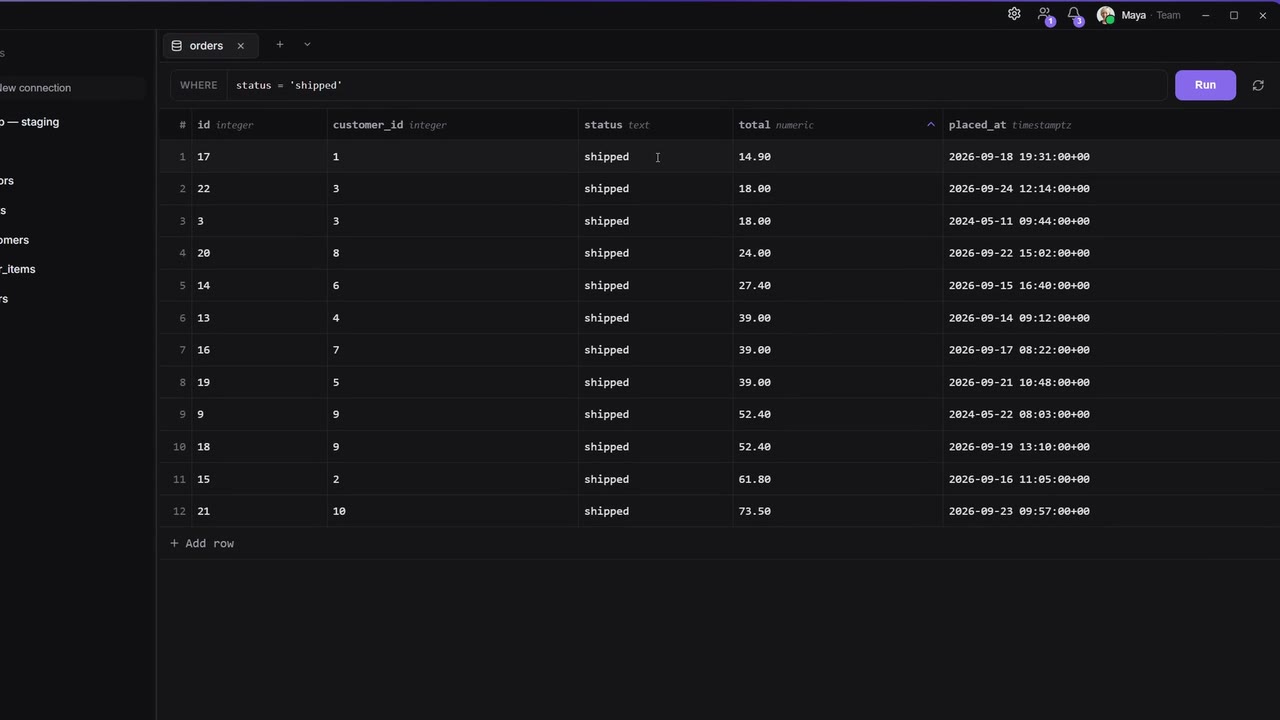
Der DB Manager ist ein Datenbank-Client in Apiboo. Verbinde dich mit MySQL, PostgreSQL oder SQLite, blättere Tabellen in einem schnellen Raster durch, bearbeite Zeilen mit einem Prüfschritt, bevor etwas geschrieben wird, und führe SQL in Abfrage-Tabs mit Verlauf und gespeicherten Skripten aus.
Mit einer Datenbank verbinden
- Öffne DB Manager in der Leiste links.
- Klick New connection (das + neben Databases in der Seitenleiste).
- Wähl den Database type: MySQL, PostgreSQL oder SQLite. Der zuletzt genutzte Typ ist vorausgewählt.
- Füll das Formular aus (siehe unten) und klick Connect.
Die Verbindung wird sofort gespeichert und aufgebaut. Einen eigenen Testschritt gibt es nicht: Ist der Server nicht erreichbar, zeigt die Verbindung nach höchstens 10 Sekunden einen Fehler.
Der Punkt vor dem Namen einer Verbindung zeigt ihren Zustand: grau nicht verbunden, gelb verbindet, grün verbunden, rot fehlgeschlagen. Ein Klick auf den Punkt verbindet oder trennt (bei Rot: neuer Versuch); das Tag nach dem Namen ist der Datenbanktyp.
MySQL und PostgreSQL
| Feld | Was du einträgst |
|---|---|
| Name (optional) | Ein Name für die Seitenleiste, z. B. „Bookshop staging“. Ohne Namen erscheint user@host:port. |
| Host | Standard localhost. |
| Port | Standard 3306 (MySQL) oder 5432 (PostgreSQL). |
| Database | PostgreSQL: Pflicht, Standard postgres. MySQL: optional; ohne siehst du alle Datenbanken. |
| User | Standard root (MySQL) oder postgres. |
| Password | Beim Bearbeiten leer lassen, um das gespeicherte Passwort zu behalten. |
| Save this connection to the vault | Standardmäßig angehakt. Nimm den Haken weg für eine Verbindung, die nur diese Sitzung hält. |
| Ask for the password each time | Das Passwort wird nicht gespeichert; Apiboo fragt beim Verbinden. |
| TLS | Wie die Verbindung verschlüsselt wird (siehe unten). |
TLS
| Option | Was sie tut |
|---|---|
| Prefer — encrypt if the server offers it | Der Standard. Verschlüsselt, wenn der Server es kann, sonst ohne. |
| Verify full — encrypt and check the server certificate and hostname | Die sicherste Wahl für Server im Internet. |
| Verify CA — encrypt and check the certificate | Prüft das Zertifikat, aber nicht den Hostnamen. |
| Require — encrypt, but do not verify who answers | Verschlüsselt immer, prüft das Zertifikat nie. |
| Disable — no encryption | Unverschlüsselt. |
Für die Prüfmodi kannst du ein CA certificate wählen (die CA, die das Serverzertifikat signiert hat, nicht das Serverzertifikat selbst). Client certificate und Client key sind optional, für Server, die sie verlangen.
SQLite
Nach der Wahl von SQLite nimmst du Open existing oder Create new:
- Open existing: Wähl die Database file (
.sqlite,.sqlite3,.db,.db3oder jede Datei), dann Connect. - Create new: Wähl einen Folder und einen File name (Standard
database.sqlite), dann Create & connect. Die Datei entsteht beim Verbinden.
Passwörter und der Vault
Gespeicherte Verbindungen liegen in deinem Vault als DB-Verbindung, das Passwort verschlüsselt darin. Die Desktop-App baut die Verbindung selbst auf, das Passwort wird also nie an die Oberfläche des DB Managers gegeben.
- Hat eine gespeicherte Verbindung kein Passwort, erscheint beim Verbinden Password required. Hak Save this password with the connection an, um es zu behalten; es wird erst gespeichert, wenn die Verbindung klappt.
- Ist der Vault gesperrt, zeigt die Seitenleiste Vault locked mit Unlock vault. Offene Verbindungen arbeiten weiter. Das Entsperren verbindet nichts von selbst neu.
- Ist der Vault beim Speichern einer neuen Verbindung gesperrt, fragt Apiboo nach der Vault-Passphrase. Schließt du die Abfrage, hält die Verbindung nur diese Sitzung.
Die Seitenleiste
Jede Verbindung ist ein eigener Eintrag in der Seitenleiste. Nichts verbindet sich von selbst: Klick eine Verbindung an oder klapp sie auf. Beim Verbinden dreht sich ein Kreisel; nach einem Fehler sagt ein Warnsymbol „click to retry“.
| Datenbank | Was du unter einer Verbindung siehst |
|---|---|
| MySQL | Databases → jede Datenbank → Tables und Views (Systemschemas ausgeblendet) |
| PostgreSQL | Tables und Views des Schemas public |
| SQLite | Tables und Views |
Klapp eine Tabelle auf für Columns (Primärschlüssel mit Schlüsselsymbol), Constraints, Foreign Keys, References, Triggers, Indexes und bei MySQL Partitions. SQLite zeigt Columns, Foreign Keys, Triggers und Indexes. Views zeigen ihre Columns.
Rechtsklick (oder die Schaltfläche …) öffnet die Aktionen:
| Auf | Aktionen |
|---|---|
| Eine getrennte Verbindung | Connect, Edit connection, Remove connection |
| Eine verbundene Verbindung | Refresh, Edit connection, Disconnect, Remove connection |
| Eine Tabelle | Open in new tab, Design table, Show CREATE, Export…, Import SQL dump…, Drop / truncate table |
| Eine View | Show CREATE |
| Tables | New table |
| Databases bei MySQL | New database |
Remove connection fragt vorher. Bei SQLite wird die Datenbankdatei nicht gelöscht.
Eine Tabelle durchsuchen
Klick eine Tabelle an, um sie in einem Tab zu öffnen. Zeilen laden beim Scrollen in Portionen nach, und das Raster zeichnet nur die sichtbaren Zeilen, so bleiben auch große Tabellen flüssig.
- Zeilen pro Abruf: die Auswahl „/ load“ unten (100, 200, 500, 1000 oder ein Wert bis 10.000).
- Das Raster hält bis zu 10.000 Zeilen; dann steht unten „display limit“. Für alles nimm Export….
- Unten steht, wie viele Zeilen es gibt und wie viele geladen sind.
Filtern
Tipp eine Bedingung in das Feld WHERE, zum Beispiel status = 'shipped' AND total > 50, und drück Enter oder klick Run. Spaltennamen werden beim Tippen vorgeschlagen. Der Filter läuft in der Datenbank, nicht nur auf den geladenen Zeilen.
Sortieren und Spalten
- Klick eine Spaltenüberschrift, um zu sortieren; Shift+Klick fügt eine weitere Sortierebene hinzu. Sortiert wird in der Datenbank.
- Rechtsklick auf eine Überschrift bietet Order by … ASC / DESC, Remove sort on …, Hide …, Show all columns, Choose columns… und Reset column width.
- In Choose columns filterst du die Spaltenliste, dazu Show all, Hide all und Apply.
In Ergebnissen suchen
Drück Ctrl+F (Mac: ⌘+F), um die geladenen Zeilen zu durchsuchen. Enter oder F3 springt zum nächsten Treffer, Shift+Enter oder Shift+F3 zum vorherigen, Aa beachtet Groß- und Kleinschreibung, und Esc schließt die Leiste. Es werden bis zu 2.000 Treffer aufgelistet.
Daten bearbeiten
Änderungen werden zuerst vorgemerkt und erst beim Speichern geschrieben, damit du sie prüfen kannst.
- Doppelklick auf eine Zelle, um sie zu bearbeiten. Lange Werte (ab 200 Zeichen) und JSON öffnen stattdessen den Zellendialog.
- Beim Bearbeiten: Enter übernimmt den Wert, Esc bricht ab, und Alt+N setzt die Zelle auf NULL.
- Vorgemerkte Änderungen sind markiert, und unten stehen Save (N) und Cancel.
- Save (oder Ctrl+S, Mac ⌘+S) schreibt alle Änderungen in einer Transaktion. Cancel (oder Esc) verwirft sie.
Schlägt das Speichern fehl, zeigt ein Banner Save failed den Fehler der Datenbank, und nichts wird halb geschrieben.
Der Zellendialog (Edit cell… im Rechtsklick-Menü) zeigt den Wert als Text, JSON, XML oder Binary, mit Wrap, Format, Set NULL und Stage change. Binäre Werte und Werte über 1 MB sind schreibgeschützt. Datums- und Zeitspalten bekommen einen Kalender mit Today/Now.
JSON öffnet sich formatiert. Das dient nur dem Lesen: Stage change ohne Änderung behält den Wert genau wie gespeichert, und ein geänderter Wert, der in einer Zeile gespeichert war, wird wieder in einer Zeile gespeichert. Kopierst du im Dialog eine Auswahl (Ctrl+C oder Rechtsklick → Copy), wird nur diese kopiert.
Zeilen
- + Add row fügt am Ende eine leere Zeile hinzu.
- Duplicate row (oder Ctrl+D) kopiert die ausgewählten Zeilen unter die Originale und lässt Primärschlüssel- und Unique-Spalten leer.
- Delete merkt die ausgewählten Zeilen zum Löschen vor; noch einmal gedrückt, bleiben sie. Unten gibt es dazu Delete N rows / Keep N rows. Gelöscht wird beim Save.
- Zeilen wählst du über die Zeilennummern aus, Ctrl+Klick fügt hinzu, Shift+Klick wählt einen Bereich. Zellen funktionieren genauso.
Kopieren und einfügen
- Ctrl+A wählt bei einer ausgewählten Zelle alle Zellen des Ergebnisses aus, bei ausgewählten Zeilen (Zeilennummern) alle Zeilen. Im WHERE-Feld markiert es den Text des Felds.
- Ctrl+C kopiert die ausgewählten Zellen als tabulatorgetrennten Text, passend für eine Tabellenkalkulation.
- Ctrl+V fügt einen Block ein oder füllt jede ausgewählte Zelle mit einem Wert. Die eingefügten Werte werden vorgemerkt.
- Das Menü Copy unten kopiert als CSV, JSON, Markdown oder HTML-Tabelle.
- Rechtsklick auf eine Zelle bietet Copy cell, Copy row as JSON, Copy row as SQL INSERT und bei mehreren Zeilen Copy N rows as CSV/JSON/SQL INSERT oder Export N rows….
Das Rechtsklick-Menü filtert auch nach einer Zelle: Filter: col = value, ≠, contains, IN (…), IS NULL und IS NOT NULL.
Datensatzansicht
Sind Zeilen oder Zellen ausgewählt, dreht Tab das Raster: Jeder ausgewählte Datensatz wird zu einer Spalte, so liest du breite Tabellen leichter. Tab dreht zurück.
Fremdschlüssel
- Eine Zelle mit Fremdschlüssel hat einen kleinen Pfeil, Go to table (constraint). Er öffnet die referenzierte Tabelle, gefiltert auf diese Zeile.
- FK-Wörterbuch: Im Zellendialog einer Fremdschlüsselspalte listet References table.col die Zeilen der referenzierten Tabelle als „Schlüssel — Beschriftung“, mit Suchfeld. Ein Klick merkt den Schlüssel vor. Es zeigt bis zu 200 Zeilen; such, um einzugrenzen. Das klappt bei Fremdschlüsseln auf einer einzelnen Spalte.
Beim Bearbeiten von orders.customer_id wählst du so etwa „17 — Maya Marchetti“, statt 17 zu tippen.
Abfrage-Tabs
- Klick im DB Manager das + in der Tab-Leiste. New query tab bietet deine Saved scripts und New query.
- Schreib SQL. Tabellen- und Spaltennamen werden beim Tippen vorgeschlagen.
- Drück Ctrl+Enter (Mac: ⌘+Enter). Das führt den markierten Text aus, sonst die Anweisung an der Cursorposition. Für ein ganzes Skript markier zuerst alles.
Nach der ersten Ausführung steht der Editor über den Ergebnissen. Die Werkzeugleiste hat:
- Format (Shift+Alt+F), um das SQL aufzuräumen;
- Stop, um eine laufende Abfrage abzubrechen (bei SQLite hört Apiboo nur auf zu warten, die Abfrage selbst läuft zu Ende);
- History (Ctrl+Shift+H).
Mehrere Anweisungen ergeben je eine Schaltfläche pro Ergebnis („Result 2 (14 rows)“, „3 affected“). Eine Anweisung ohne Zeilen meldet „Statement completed — no rows returned“. Nach einem Fehler fragt Explain this error den KI-Assistenten danach.
Ergebnisse in einem Abfrage-Tab sind schreibgeschützt. Wie viele Zeilen geholt werden, legt die Auswahl max neben der Zeilenzahl fest: 100, 1.000, 10.000 (Standard), 50.000 oder 200.000. Ein abgeschnittenes Ergebnis zeigt „truncated“.
Abfrageverlauf
Query history listet die Anweisungen, die du in Abfrage-Tabs ausgeführt hast, die neueste zuerst, mit Verbindung, Dauer, Zeilenzahl und etwaigem Fehler. Führst du dieselbe Anweisung noch einmal aus, zählt sie hoch, statt einen neuen Eintrag anzulegen.
- Search statements und der Verbindungsfilter grenzen ein.
- Ein Klick auf einen Eintrag setzt ihn in den Editor.
- Remove from history löscht einen Eintrag, Clear alle.
Der Verlauf liegt nur auf diesem Computer (bis zu 300 Einträge) und wird nicht synchronisiert.
Gespeicherte Skripte
Drück Ctrl+S in einem Abfrage-Tab, um das SQL als Skript zu speichern. Beim ersten Mal fragt Save script nach einem Script name und ob das Skript mit der aktuellen Datenbank verknüpft werden soll (Link script to the current database). Skripte liegen als .sql-Dateien für dein Konto und deinen Workspace auf diesem Computer. Du öffnest sie über Saved scripts in New query tab, wo Delete script eines entfernt. Speicherst du unter einem vorhandenen Namen, fragt Apiboo vor dem Überschreiben.
Die Struktur ändern
- Design table fügt Spalten hinzu, ändert oder entfernt sie. Review changes zeigt das SQL, Execute führt es aus. Eine umbenannte Spalte wird gelöscht und neu angelegt, ihre Daten gehen also verloren. Änderungen am Primärschlüssel werden abgelehnt. Bei SQLite kannst du nur Spalten hinzufügen.
- Show CREATE zeigt die
CREATE-Anweisung der Tabelle mit Copy. Bei PostgreSQL wird sie aus den Schemainformationen nachgebaut und kann vom Original abweichen. - New table und bei MySQL New database legen eines mit Create an.
- Drop / truncate table bietet Drop table (remove table and all data) oder Truncate table (delete all rows, keep structure). Zur Bestätigung tippst du den Tabellennamen ein.
Export und Import
Export… (an einer Tabelle oder im Rechtsklick-Menü des Rasters) öffnet Export result set:
- Current result oder Entire table (die ganze Tabelle berücksichtigt Filter und Sortierung und wird in Portionen gelesen);
- CSV oder SQL INSERT statements (100 Zeilen pro Anweisung).
Import SQL dump… führt eine .sql-Datei gegen die Datenbank aus, nach einer Warnung, dass sich das nicht rückgängig machen lässt. Dumps im COPY-Format von PostgreSQL werden nicht unterstützt.
Der KI-Assistent
Der KI-Assistent kann deine Verbindungen auflisten, ein Schema lesen und SQL ausführen. Eine Abfrage, die er ausführen will, erscheint als Freigabekarte „Run SQL on …“, außer du hast Auto-run eingeschaltet. Der Assistent bekommt vom Ergebnis nur die Zeilenzahl und die Spaltennamen, nie die Werte der Zeilen.
Tastenkürzel
| Aktion | Windows und Linux | Mac |
|---|---|---|
| In Ergebnissen suchen | Ctrl+F | ⌘+F |
| Nächster / vorheriger Treffer | F3 / Shift+F3 | F3 / ⇧+F3 |
| Anweisung an der Cursorposition ausführen | Ctrl+Enter | ⌘+Enter |
| Vorgemerkte Änderungen / Skript speichern | Ctrl+S | ⌘+S |
| SQL formatieren | Shift+Alt+F | ⇧+⌥+F |
| Abfrageverlauf | Ctrl+Shift+H | ⌘+⇧+H |
| Datensatzansicht umschalten | Tab | Tab |
| Ausgewählte Zeilen duplizieren | Ctrl+D | ⌘+D |
| Alle Zellen / Zeilen des Ergebnisses auswählen | Ctrl+A | ⌘+A |
| Ausgewählte Zellen kopieren / einfügen | Ctrl+C / Ctrl+V | ⌘+C / ⌘+V |
| Zelle beim Bearbeiten auf NULL setzen | Alt+N | ⌥+N |
| Zeilen zum Löschen vormerken | Delete | Delete |
| Suche schließen / Auswahl aufheben / Änderungen verwerfen | Esc | Esc |
Diese Kürzel sind fest. Du findest sie auch unter Einstellungen → Tastatur → DB-Manager.