
Mail-Catcher
Ein lokales SMTP-Postfach, das die E-Mails abfängt, die deine App beim Testen verschickt.
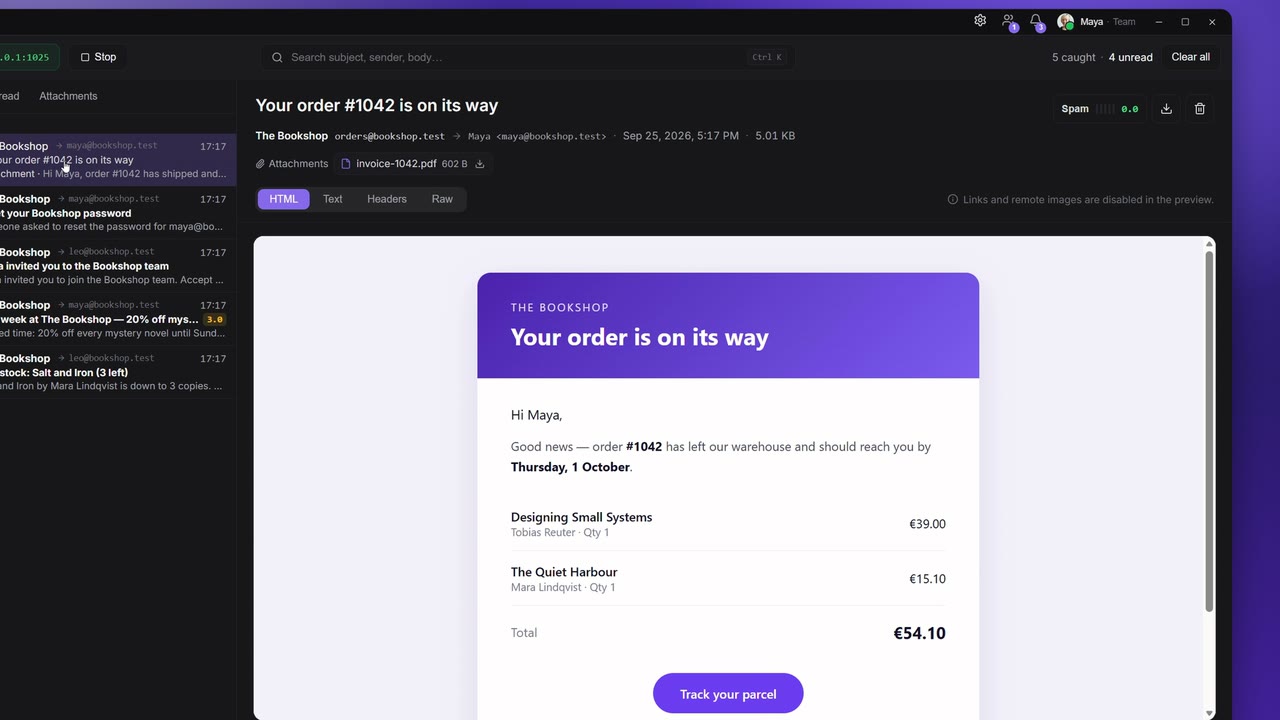
Der Mail-Catcher ist ein kleiner Mailserver auf deinem eigenen Computer. Richte die SMTP-Einstellungen deiner App auf ihn, und jede E-Mail, die die App verschickt (Bestellbestätigungen, Passwort-Resets, Einladungen), landet in einem Postfach in Apiboo statt in einem echten Postfach. Zugestellt wird nichts. Er funktioniert wie Mailpit oder MailHog.
Den Server starten
- Klick Mail catcher in der Leiste links.
- Klick Starten in der Werkzeugleiste. Der Status wechselt von Nicht aktiv zu
127.0.0.1:1025mit einem grünen Punkt. - Mit Stoppen hältst du ihn an.
Der Server lauscht nur auf 127.0.0.1, andere Computer in deinem Netzwerk können also nichts an ihn schicken. Ist der Port belegt, sagt die Werkzeugleiste das, zum Beispiel „Port 1025 wird bereits verwendet – vielleicht läuft ein anderer Mail-Catcher (Mailpit, MailHog).“ Beende das andere Programm oder wähl einen anderen Port (siehe Einstellungen).
Soll er mit Apiboo starten, schalte Mit Apiboo starten in den Einstellungen ein.
Deine App darauf richten
Nutze diese SMTP-Einstellungen in deiner App:
| Einstellung | Wert |
|---|---|
| Host | 127.0.0.1 |
| Port | 1025 (oder der Port, den du gewählt hast) |
| Verschlüsselung | keine (kein TLS) |
| Benutzername und Passwort | beliebig; jede Anmeldung wird angenommen |
Das leere Postfach zeigt dasselbe unter Richte deine App auf diesen Server.
Zum Beispiel mit Python:
import smtplib
from email.message import EmailMessage

msg = EmailMessage()
msg["From"] = "Bookshop <orders@bookshop.example>"
msg["To"] = "maya@example.test"
msg["Subject"] = "Your order has shipped"
msg.set_content("Hi Maya, your books are on their way.")

with smtplib.SMTP("127.0.0.1", 1025) as s:
    s.send_message(msg)
Eine Nachricht darf bis zu 25 MB groß sein.
Das Postfach
Die Werkzeugleiste zeigt den Serverstatus, die Schaltfläche Starten/Stoppen, das Suchfeld, die Zähler („12 empfangen · 2 ungelesen“) und Alle löschen.
Die Liste links gruppiert die Nachrichten nach Tag (Heute, Gestern, dann das Datum). Jede Zeile zeigt die Initialen und den Namen des Absenders, den Empfänger (oder „3 Empfänger“), die Uhrzeit, den Betreff, eine Büroklammer und „1 Anhang“ bei Anhängen sowie den Anfang des Textes. Ungelesene Nachrichten sind hervorgehoben; eine Nachricht gilt als gelesen, sobald du sie öffnest. Neue Mails erscheinen sofort, ohne Aktualisieren.
Über der Liste filtern drei Chips: Alle, Ungelesen und Anhänge.
Tastatur, wenn die Liste fokussiert ist:
- ↑ / ↓ öffnen die vorherige oder nächste Nachricht;
- Delete oder Backspace fragt, ob die offene Nachricht gelöscht werden soll.
Suchen
Tipp in Betreff, Absender, Inhalt durchsuchen…. Die Suche berücksichtigt Betreff, Absender, Empfänger und die ersten 200 Zeichen des Textes, unabhängig von Groß- und Kleinschreibung. Das × im Feld leert es.
Eine Nachricht lesen
Klick eine Nachricht an, um sie rechts zu öffnen. Der Kopf zeigt Betreff, Absender und Empfänger (auch Cc), Datum und Größe. Anhänge stehen mit Name und Größe darunter, jeder mit einer Schaltfläche Herunterladen.
Vier Tabs zeigen die Nachricht:
| Tab | Was er zeigt |
|---|---|
| HTML | Die HTML-Fassung auf einer weißen Karte. Öffnet zuerst, wenn die Nachricht eine hat. „Links und externe Bilder sind in der Vorschau deaktiviert.“ |
| Text | Die reine Textfassung. |
| Header | Alle Header als Tabelle aus Schlüssel und Wert, im selben Stil wie die Response-Header. |
| Quelltext | Die vollständige Nachricht im Rohformat. |
Fehlt ein Teil, sagt der Tab das („Diese Nachricht hat keinen HTML-Teil.“).
Oben rechts:
- .eml herunterladen speichert die ganze Nachricht als
.eml-Datei. - Löschen fragt nach und löscht dann die Nachricht.
Downloads nutzen den Speichern-Dialog deines Systems, und Apiboo zeigt, wo die Datei gespeichert wurde.
Die Spam-Prüfung
Jede Nachricht bekommt beim Eintreffen einen Spam-Wert. Die Prüfung läuft offline, ohne externen Dienst, mit 26 Regeln. Sie erkennen fehlende oder ungültige Header, eine From-Domain, die vom Absender abweicht, Massenmails ohne List-Unsubscribe, Betreffzeilen in Großbuchstaben, HTML ohne Text-Teil, Tracking-Pixel, URL-Kürzer, Links, deren Text eine andere Domain zeigt, ausführbare Anhänge und mehr.
- In der Liste bekommt eine Nachricht ab einem Wert von 5.0 ein rotes SPAM mit dem Wert. Ein Wert von 2.0 bis 4.9 erscheint als Zahl in Gelb.
- In einer geöffneten Nachricht zeigt die Anzeige Spam fünf Balken und den Wert.
- Ein Klick darauf öffnet Spam-Prüfung: eine Karte pro Regel, die angeschlagen hat, mit ihren Punkten, dem Befund, dem Beleg und Was du verbessern kannst. Unten stehen die Summe und das Urteil, Als Spam eingestuft oder Kein Spam.
Eine saubere Nachricht zeigt „Keine Auffälligkeiten – diese Nachricht sieht sauber aus.“ Echte Spamfilter gewichten diese Signale anders. Nimm den Wert als Hilfe, um deine Vorlagen zu verbessern.
Nachrichten löschen
- Eine Nachricht: Löschen im Lesebereich oder Delete in der Liste. Apiboo fragt „Diese Nachricht löschen?“.
- Alle Nachrichten: Alle löschen in der Werkzeugleiste oder der Papierkorb in der Titelleiste. Apiboo fragt, zum Beispiel „Alle 12 Nachrichten löschen? Das kann nicht rückgängig gemacht werden.“
Außerdem löscht Apiboo alte Nachrichten selbst, sobald es mehr als Behalte die letzten sind (siehe unten).
Einstellungen
Einstellungen → Erweiterungen → Mail → SMTP-Server:
| Einstellung | Was sie tut |
|---|---|
| Port | Der lokale SMTP-Port, 1 bis 65535 (Standard 1025). Starte den Server neu, um ihn zu übernehmen. |
| Mit Apiboo starten | Auf E-Mails lauschen, sobald die App startet. Standardmäßig aus. |
| Behalte die letzten | Wie viele Nachrichten bleiben, 50 bis 5000 (Standard 500). Ältere werden automatisch gelöscht. |
Wo die Mails liegen
Abgefangene Nachrichten liegen nur auf diesem Computer, in den lokalen Daten deines Kontos. Sie werden nie synchronisiert und beim Abmelden entfernt.